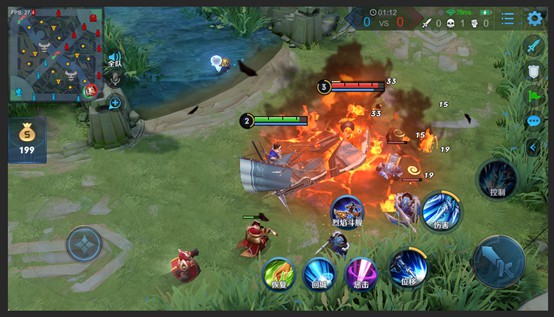
手游模拟器在游戏玩家中越来越受欢迎。许多用户发现,在使用手游模拟器时,可能会遇到卡顿和延迟的问题。这主要是由于模拟器默认使用了集成显卡,而没有充分利用计算机中强大的独立显卡。本文将介绍一些切换独立显卡的方法,帮助用户解决手游模拟器卡顿问题,提升游戏体验。
1. 检查设备配置
用户需要检查自己计算机的硬件配置。计算机中的独立显卡会比集成显卡性能更强大。在开始切换之前,用户应确保计算机已经安装了独立显卡,并且该显卡的驱动程序已经正确安装。用户可以通过打开“设备管理器”来确认自己的独立显卡是否正常工作。
2. 切换显卡设置
一旦确认自己的计算机配置可以支持独立显卡,用户可以进行显卡切换。在大多数计算机上,可以通过进入BIOS设置或者显卡控制面板来进行切换。在BIOS设置中,用户可以找到“显卡选择”或“图形配置”选项,然后选择独立显卡作为默认显示设备。在显卡控制面板中,用户可以找到“3D设置”或“图形性能偏好”选项,然后将性能模式设为“高性能”,以确保独立显卡得到充分利用。
3. 更新驱动程序
驱动程序是保证显卡正常工作的关键。用户需要定期检查并更新独立显卡的驱动程序,以确保其性能和兼容性得到最佳优化。可以通过访问显卡制造商的官方网站来下载最新的驱动程序,并按照说明进行安装。驱动程序的更新可以解决一些兼容性问题,提升游戏性能。
4. 调整图形设置
一些手游模拟器提供了高级图形设置选项,用户可以根据自己的需求进行调整。在游戏设置中,用户可以尝试将图形质量设为“高”或“极限”,以获得更好的图像效果和流畅度。用户需要注意,过高的图形设置可能会给独立显卡带来过大的压力,导致游戏卡顿。用户需要根据自己计算机的实际情况,找到一个合适的平衡点。
5. 清理系统垃圾
用户还可以通过清理系统垃圾来提升计算机的整体性能。在长时间使用计算机后,系统可能会积累大量的临时文件和无效注册表项,导致系统运行缓慢。用户可以使用专业的系统清理工具来清理垃圾文件并优化系统性能,从而提升手游模拟器的运行速度。
在使用手游模拟器时,遇到卡顿和延迟问题是常见的。通过切换独立显卡,并进行相关设置和优化,可以有效地提升游戏体验。用户可以按照本文介绍的方法,逐步解决手游模拟器太卡的问题,享受更流畅的游戏体验。
切换独立显卡的方法
随着科技的不断进步,计算机的性能需求也越来越高。在游戏玩家、设计师和视频编辑等行业中,独立显卡是提高计算机图形处理能力的必备设备。有时候我们需要根据不同的需求来切换独立显卡,以达到更好的性能表现。本文将介绍切换独立显卡的方法,帮助读者更好地利用计算机资源。
一、BIOS设置
BIOS是计算机启动时自动加载的软件,提供了对计算机硬件进行配置的功能。要切换独立显卡,首先需要进入计算机的BIOS设置界面。具体步骤是:
1)重新启动计算机,并在开机时按下F2、F10或Delete键(不同品牌的计算机不同)进入BIOS设置界面;
2)在BIOS界面,寻找到与显卡相关的选项,通常会有一个“Graphics Configuration”或“Video Configuration”选项;
3)在该选项中,可以选择“Auto”、“Integrated”或“Discrete”,分别代表自动切换、集成显卡或独立显卡,根据需要选择“Discrete”以启用独立显卡。
二、显卡驱动程序设置
显卡驱动程序是一种软件,通过与操作系统交互,控制显卡的使用。要切换独立显卡,可以通过更改显卡驱动程序的设置来实现。具体步骤是:
1)右键点击桌面上的空白处,选择“NVIDIA Control Panel”或“AMD Catalyst Control Center”(具体名称根据显卡品牌而定);
2)在控制面板中,找到“3D Settings”或“Graphics Options”选项;
3)在该选项中,寻找到“Preferred Graphics Processor”或“GPU Preference”选项;
4)选择“High Performance NVIDIA Processor”或“High Performance AMD Processor”以启用独立显卡。
三、切换图形性能设置
在一些高性能需求的软件中,如CAD、游戏等,还可以通过切换图形性能设置来切换独立显卡。具体步骤是:
1)右键点击桌面上的空白处,选择“Graphics Options”或“Switchable Graphics”(具体名称根据显卡品牌而定);
2)在弹出的菜单中,选择“High Performance”以启用独立显卡。
四、使用第三方工具
除了上述方法外,还可以使用一些第三方工具来帮助切换独立显卡。这些工具通常提供更多的自定义选项和功能,并且界面更加友好。其中一些知名的工具有NVIDIA Optimus、AMD PowerXpress等。
切换独立显卡可以提高计算机的图形处理能力,适用于游戏玩家、设计师和视频编辑等行业。本文介绍了通过BIOS设置、显卡驱动程序设置、切换图形性能设置和使用第三方工具等方法来切换独立显卡。读者可以根据自己的需求选择适合的方法,提升计算机的性能表现。
模拟器玩游戏不流畅怎么解决

随着科技的不断进步,模拟器已经成为了游戏爱好者们追求游戏乐趣的一种方式。有时候我们可能会遇到一些问题,例如模拟器玩游戏时卡顿、不流畅等情况。本文将介绍一些解决这些问题的方法,以便让我们在使用模拟器玩游戏时能够获得更好的体验。
1. 优化电脑性能
要想在模拟器上畅玩游戏,首先要确保电脑的性能足够强大。可以通过升级硬件、清理软件垃圾、优化系统设置等方式提升电脑性能。升级硬盘为固态硬盘可以大大提高读取速度;关闭后台运行的不必要程序,将电脑的性能重点用于模拟器运行;清理电脑内部的灰尘和散热器,保持电脑散热效果良好等。
2. 调整模拟器设置
模拟器提供了一些参数设置选项,可以根据自己的需求进行调整。可以尝试降低游戏分辨率、关闭特效和高画质选项,以减轻模拟器的运行压力;调整帧率限制,使游戏画面更加流畅;开启多核加速,充分利用电脑的处理能力等。通过合理的设置,可以提高模拟器玩游戏的流畅度。
3. 更新模拟器和游戏版本
模拟器和游戏的开发者会不断优化软件,发布更新版本,修复一些问题和bug。及时更新模拟器和游戏版本,可以解决一些流畅度低的问题,提升游戏体验。可以在模拟器和游戏官方网站上查看是否有更新,或通过自动更新功能进行更新。
4. 关闭不必要的后台程序
除了关闭模拟器以外,还应该关闭电脑上其他不必要的后台程序。这些后台程序会消耗电脑的资源,影响模拟器游戏的流畅度。可以通过任务管理器查看并关闭这些程序,确保模拟器能够充分利用电脑的性能运行游戏。
5. 清理模拟器缓存和临时文件
模拟器在玩游戏的过程中会产生大量的缓存和临时文件,这些文件占据了电脑的存储空间,也可能影响游戏的流畅度。定期清理这些文件,可以释放存储空间,提升游戏运行效果。可以通过模拟器的设置选项或手动删除这些文件。
通过优化电脑性能、调整模拟器设置、更新模拟器和游戏版本、关闭不必要的后台程序,以及清理模拟器缓存和临时文件,我们可以解决模拟器玩游戏不流畅的问题,获得更好的游戏体验。希望本文提供的方法能够帮助读者解决问题,并享受到模拟器游戏带来的乐趣。