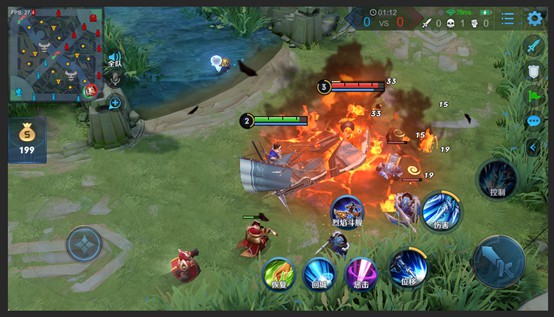
手游模拟器在使用过程中可能会遇到卡顿的问题,这对于喜欢玩手游的玩家来说是非常糟糕的体验。所幸的是,一些电脑配备了独立显卡,可以通过切换独立显卡的方法来解决这个问题。下面将介绍如何切换独立显卡来改善手游模拟器卡顿的情况。
要确保你的电脑配置了独立显卡。独立显卡是一块能够独立处理图像输出的显卡,相对于集成显卡来说,它具备更强的性能。可以通过打开电脑的设备管理器来查看是否有独立显卡的存在。
进入电脑的BIOS设置。BIOS是电脑上的基本输入输出系统,它控制着电脑的硬件和软件。在电脑开机时,按下相应的快捷键(通常是Del、F2或F10)可以进入BIOS设置界面。
在BIOS设置界面中,找到关于显卡的选项。不同电脑的BIOS界面可能会有所不同,但是通常可以在Advanced或者System Configuration等标签下找到显卡相关的设置选项。
选择独立显卡作为默认显卡。有些电脑的BIOS设置中会显示“IGP”和“Discrete”的选项,IGP指的是集成显卡,Discrete指的是独立显卡。选择Discrete选项可以将独立显卡设置为默认显卡。
保存设置并退出BIOS。在完成相关设置后,按照界面上的提示保存设置并退出BIOS界面。
重新启动电脑。电脑重启后,系统将会默认使用独立显卡进行图像输出。此时再打开手游模拟器,应该能够感受到流畅的游戏体验了。
不是所有的电脑都支持切换独立显卡的功能。如果你的电脑没有相关的设置选项,那么可能无法通过这种方式来解决手游模拟器卡顿的问题。
通过切换独立显卡的方法可以改善手游模拟器卡顿的情况。但是需要确保电脑配备了独立显卡,并且能够在BIOS设置中找到相关选项。希望以上内容对你有所帮助。
切换独立显卡的方法
引言
独立显卡在现代计算机中扮演着至关重要的角色。对于一些需要高性能图形处理的任务,切换至独立显卡可以提供更出色的体验。本文将介绍切换独立显卡的方法,以帮助用户充分利用这一功能。
一、检查硬件
在切换独立显卡之前,首先要确保计算机硬件支持这个功能。可以通过以下步骤进行检查:
1. 查找计算机型号和规格的说明书,确认是否支持独立显卡切换。
2. 在计算机的设备管理器中查看显示适配器的信息,确认是否存在独立显卡。
二、更新驱动程序
为了确保切换独立显卡的顺利进行,需要确保驱动程序是最新版本。以下是更新驱动程序的步骤:
1. 打开计算机的设备管理器。
2. 在“显示适配器”下找到独立显卡,并右键点击选择“更新驱动程序”。
3. 根据系统提示选择自动搜索更新或手动下载最新的驱动程序。
三、调整电源管理设置
电源管理设置可能会影响独立显卡的切换。为了避免潜在的问题,可以按照以下步骤进行调整:
1. 进入计算机的电源管理选项。
2. 确保独立显卡在电源管理设置中被允许运行。
3. 禁用任何可能会导致独立显卡失效的节能选项。
四、使用图形驱动程序控制面板
许多显卡供应商提供了图形驱动程序控制面板,允许用户对独立显卡进行各种设置。以下是使用控制面板切换独立显卡的一般步骤:
1. 右键点击桌面空白处,选择相应的图形驱动程序控制面板。
2. 寻找与独立显卡切换相关的选项,例如“首选图形处理器”或“电源管理”。
3. 根据需求选择独立显卡作为首选项,并保存更改。
五、使用操作系统设置
除了图形驱动程序控制面板外,操作系统本身也提供了一些设置选项来切换独立显卡。以下是使用操作系统设置切换独立显卡的方法:
1. 进入操作系统的控制面板或设置页面。
2. 寻找与显示或图形相关的选项,例如“显示设置”或“图形设置”。
3. 根据系统提供的选项,选择独立显卡作为首选项,并保存更改。
六、重启计算机
在进行任何更改之后,重启计算机以确保设置的更新生效。这将确保独立显卡在重启后被正确地切换和配置。
七、联系技术支持
如果以上方法无法成功切换独立显卡,或者遇到其他问题,建议联系计算机的技术支持团队寻求帮助和解决方案。
结论
切换独立显卡是提高计算机性能和图形处理能力的一种有效方法。通过检查硬件,更新驱动程序,调整电源管理设置,使用图形驱动程序控制面板和操作系统设置,以及重启计算机,用户可以轻松地切换独立显卡。如果遇到问题,最好与技术支持联系以获得专业的指导和解决方案。
模拟器玩游戏不流畅怎么解决
游戏模拟器是许多玩家在电脑或其他设备上玩游戏的首选方式。有时候玩家可能会遇到模拟器游戏不流畅的问题,这会影响游戏体验。下面将介绍一些解决这个问题的方法。
1. 检查硬件要求:
玩家应该检查自己的设备是否满足游戏模拟器的硬件要求。模拟器对于硬件配置的要求可能较高,如果设备配置较低,就无法流畅运行游戏。玩家可以查看游戏模拟器的官方网站或论坛,获取游戏的硬件要求,并对比自己的设备配置。
2. 关闭后台程序:
某些后台程序可能会占用设备的资源,导致模拟器游戏运行不流畅。玩家可以通过按下Ctrl+Shift+Esc组合键打开任务管理器,查找那些占用较多资源的程序,并关闭它们。这样可以释放更多资源给游戏模拟器,提升游戏的流畅度。
3. 升级显卡驱动程序:
显卡驱动程序是影响游戏流畅度的重要因素之一。如果玩家的显卡驱动程序过旧或损坏,可能会导致模拟器游戏不流畅。玩家可以通过访问显卡厂商的官方网站,下载最新的显卡驱动程序,并按照提示进行安装。这样可以确保显卡驱动程序与游戏模拟器相兼容,提升游戏的流畅度。
4. 调整图形设置:
有些模拟器游戏的默认图形设置可能较高,超出了设备的承受范围。玩家可以通过进入游戏设置界面,降低一些图形设置,如分辨率、特效等。这样可以减轻设备的负担,提升游戏的流畅度。
5. 优化操作系统:
操作系统的优化对于游戏模拟器的流畅运行也很重要。玩家可以通过清理垃圾文件、关闭不必要的服务、优化注册表等方法,提升操作系统的性能。这样可以释放更多的系统资源给游戏模拟器,提高游戏的流畅度。
6. 确保网络稳定:
对于一些需要联网的游戏模拟器,网络的稳定性也会影响游戏的流畅度。玩家可以通过连接稳定的网络或使用有线网络,避免无线信号不稳定导致游戏卡顿或断线的情况发生。
7. 关闭防病毒软件:
一些防病毒软件可能会对游戏模拟器进行实时监测,导致游戏运行不流畅。玩家可以尝试关闭防病毒软件,或将游戏模拟器添加到防病毒软件的信任列表中,以确保游戏不受到干扰。
8. 检查游戏文件完整性:
有时候游戏模拟器的游戏文件可能出现损坏或缺失的情况,导致游戏无法正常运行。玩家可以通过游戏模拟器提供的文件验证或修复功能,检查游戏文件的完整性,并进行修复。
9. 调整模拟器配置:
一些模拟器游戏提供了一些高级配置选项,玩家可以尝试调整这些配置来提升游戏的流畅度。调整CPU核心数、内存分配等。玩家可以根据自己的设备配置和游戏需求,进行适当的配置调整。
10. 寻求专业帮助:
如果玩家尝试了以上方法仍然无法解决模拟器游戏不流畅的问题,可以寻求专业帮助。可以联系游戏模拟器的技术支持团队或者咨询电脑技术专家,寻求他们的建议和解决方案。
以上是解决模拟器游戏不流畅问题的一些方法。玩家可以根据自己的情况尝试其中的一些方法,以提升游戏的流畅度和体验。