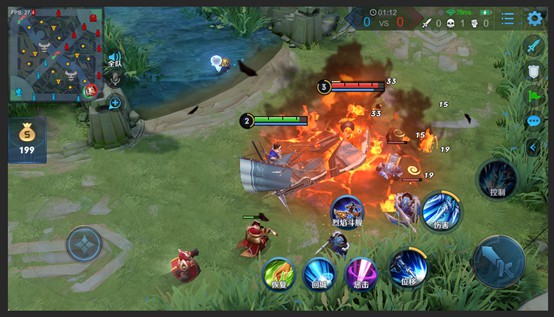
手游模拟器成为越来越多玩家选择的游戏平台,因其便捷性和多功能性而备受追捧。WIN10系统的MUMU模拟器作为其中的佼佼者,为玩家们提供了优秀的模拟器性能。有时候我们可能会遇到模拟器卡顿的情况,本文将向大家介绍WIN10手游模拟器设置及如何优化MUMU模拟器的卡顿问题。
一、优化MUMU模拟器配置
为了获得更好的模拟器体验,首先需要了解MUMU模拟器的配置要求。根据您的电脑配置,可以在MUMU模拟器官网上下载合适版本的模拟器。较低配置的计算机建议选择MUMU模拟器的低配置版,而高配置的计算机可以选择高配置版以获得更好的性能。确保计算机上的显卡和驱动程序是最新版本,以支持模拟器的流畅运行。
二、调整MUMU模拟器参数
在进入MUMU模拟器之前,我们可以在模拟器参数中进行一些调整以优化性能。打开模拟器的设置界面,选择“性能设置”选项。在此选项中,您可以根据您的电脑配置选择合适的分辨率和帧率设置。通常情况下,将分辨率设置为与您的电脑显示器相匹配的分辨率,将帧率设置为30或60,可以获得更好的游戏流畅度。
三、关闭无关程序和服务
为了确保MUMU模拟器能够充分利用计算机资源,我们建议在使用模拟器时关闭其他无关的程序和服务。这些程序和服务可能会占用计算机的内存和处理器资源,导致模拟器卡顿。您可以通过任务管理器关闭这些程序,或者通过系统设置禁用一些不必要的启动项和服务。
四、安装最新版本的游戏和模拟器插件
游戏和模拟器插件的更新通常会带来更好的性能和稳定性。在使用MUMU模拟器之前,确保您的游戏和模拟器插件是最新版本。通常情况下,您可以通过游戏官方网站或应用商店下载最新版本的游戏。而模拟器插件通常会在模拟器的设置界面或官方网站上提供下载。
五、调整MUMU模拟器高级设置
如果您对计算机和模拟器有一定的了解,您还可以进一步调整MUMU模拟器的高级设置来优化性能。在MUMU模拟器的设置界面中,选择“高级设置”选项。在此选项中,您可以调整模拟器的CPU和内存分配、显卡渲染模式等参数。根据您的计算机配置和模拟器需求,适当调整这些参数可以提升模拟器的运行效果。
结论:
通过上述几个步骤,我们可以优化WIN10手游模拟器的设置,使得MUMU模拟器运行更加流畅,不再卡顿。不同的电脑配置和需求可能需要不同的调整,因此建议根据个人的情况适当调整模拟器参数和配置。希望本文对您了解WIN10手游模拟器设置和优化MUMU模拟器有所帮助。
电脑模拟器安卓版: 模拟未来科技的瑰宝
引言:
移动应用开发行业蓬勃发展,安卓操作系统的兴起使得越来越多的人开始开发和使用安卓应用。在这个快节奏的时代,电脑模拟器安卓版成为了许多开发者和用户的首选工具。本文将介绍电脑模拟器安卓版的功能、优势以及如何使用它来提升工作效率。
功能与优势:
电脑模拟器安卓版是一种软件,能够在电脑上模拟安卓操作系统的功能。相比于手机或平板电脑,使用电脑模拟器安卓版具有以下几点优势。
电脑模拟器安卓版提供了更大的屏幕空间,使得用户能够更舒适地操作。尤其是对于开发者来说,他们可以通过电脑模拟器安卓版的大屏幕来更清晰地查看代码、界面和布局,从而提高开发效率。
电脑模拟器安卓版具备更强大的处理能力和内存,使得用户可以同时运行多个应用程序。这对于开发者和测试人员来说尤其重要,在一个模拟器上运行多个应用程序,可以帮助他们快速进行应用程序的测试或调试,提高工作效率。
电脑模拟器安卓版还支持键盘和鼠标操作,使得用户可以更顺畅地进行各种操作,如文字输入、文件管理和界面导航。相比于手机屏幕的触控操作,键盘和鼠标的精准性和响应速度更高,使得用户能够更高效地完成各种任务。
电脑模拟器安卓版还支持屏幕录制和截图功能,方便用户录制应用程序的操作过程或截取应用程序的界面,用于分享或教学目的。这对于应用程序开发者和教育工作者来说尤为重要,能够更直观地展示应用程序的功能和操作流程。
使用方法:
使用电脑模拟器安卓版非常简单。用户需要下载并安装合适的电脑模拟器软件,如著名的BlueStacks或NoxPlayer等。用户需要根据软件的指引,配置和设置模拟器的参数,如屏幕分辨率、内存大小等。完成这些步骤后,用户只需点击启动按钮,即可进入安卓操作系统界面,开始使用各种应用程序。
在使用过程中,用户可以通过模拟器软件提供的界面导航按钮,或者使用键盘和鼠标进行各种操作。对于开发者来说,他们可以利用电脑模拟器安卓版来调试和测试自己的应用程序,查看代码和界面的效果,并及时进行修改和优化。
总结:
电脑模拟器安卓版作为一种强大的工具,正在推动移动应用开发和使用的进步。它的功能和优势使得开发者和用户能够更高效地工作和体验应用程序。无论是开发者还是普通用户,都可以通过使用电脑模拟器安卓版来提升工作效率和使用体验。让我们共同期待未来科技更加发达的时代到来。
MUMU模拟器怎么设置不卡
MUMU模拟器是一款在行业中广泛使用的模拟器软件,它提供了许多功能和设置选项,使用户能够在电脑上模拟安卓系统,运行各种应用程序和游戏。有时候用户可能会遇到卡顿的问题,这对于使用模拟器的体验来说是非常不理想的。本文将介绍一些设置和方法,帮助用户解决MUMU模拟器卡顿的问题。

为了确保MUMU模拟器的流畅运行,我们可以调整模拟器的分辨率和帧率设置。在模拟器的设置选项中,我们可以找到“分辨率”和“帧率”两个选项。对于分辨率而言,较低的分辨率会减少模拟器对系统资源的消耗,从而提高性能。帧率则决定了模拟器画面的流畅度,选择较低的帧率可以减少卡顿现象。
我们可以对模拟器的CPU和内存进行优化设置,以提升其性能。在MUMU模拟器的设置中,我们可以找到“性能优化”选项。通过调整CPU核心的数量和内存的分配,我们可以根据自己的电脑配置选择合适的设置。增加CPU核心数量和内存分配会改善模拟器的运行速度。
关闭或调整模拟器的背景服务和特效也可以帮助减少卡顿。在模拟器的设置中,我们可以找到“背景服务”和“特效”两个选项。关闭不必要的背景服务可以减少模拟器对系统资源的占用,而调整特效则可以减少视觉效果对性能的影响。
定期清理模拟器的缓存和垃圾文件也是保持其流畅运行的关键。在模拟器的设置中,我们可以找到“清理缓存”和“清理垃圾文件”选项。定期清理这些文件可以释放存储空间,并提高模拟器的响应速度。
通过调整分辨率和帧率、优化CPU和内存设置、关闭或调整背景服务和特效,以及定期清理缓存和垃圾文件等方法,可以帮助用户解决MUMU模拟器卡顿的问题,提升其使用体验。只要按照上述方法进行设置和调整,相信用户能够享受到更加顺畅流畅的模拟器体验。