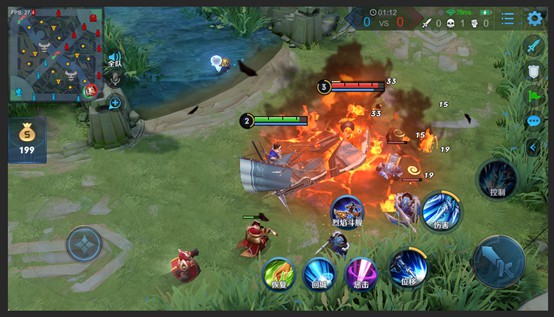
手游模拟器是近年来越来越受欢迎的一种游戏形式。它可以让玩家在电脑上模拟并运行各种手机游戏,给玩家带来更好的游戏体验。有些玩家在使用手游模拟器的过程中却遇到了一个普遍的问题——模拟器运行过程中卡顿。我们就来讨论一下如何通过查看电脑CPU和内存占用来解决手游模拟器卡顿的问题。
为了更好地理解问题,我们先来做一个比喻。想象一下,你正在电视里看一场足球比赛,但是信号不稳定,画面卡顿不流畅。这是因为电视信号带宽不足,无法顺利传输图像和声音。手游模拟器卡顿的原理大致相同,当电脑的CPU和内存占用率过高时,模拟器无法顺利运行,导致卡顿现象的发生。
我们来解释一下什么是CPU和内存。CPU,即中央处理器,是电脑的“大脑”,负责执行各种指令和计算任务。它的速度和性能决定了电脑的运行速度和效率。而内存,则是电脑用来存储和读取数据的地方,类似于电脑的短期记忆。内存的大小和速度也会影响电脑的性能。
如何查看电脑的CPU和内存占用呢?这里给大家介绍两种方法:任务管理器和系统监控软件。
方法一:使用任务管理器。任务管理器是Windows系统内置的一个工具,可以查看电脑中正在运行的进程和占用的资源。你可以通过按下Ctrl+Shift+Esc键同时打开任务管理器,然后点击“性能”选项卡,就能看到当前CPU和内存的使用情况。如果你发现其中有一项或多项占用率过高,那么就很有可能是导致模拟器卡顿的原因之一。
方法二:使用系统监控软件。系统监控软件是一种专门用来监测电脑硬件和软件资源使用情况的工具。它能够提供更加详细和全面的信息,帮助用户更好地了解电脑的性能状况。市面上有很多免费和付费的系统监控软件可供选择,比如CPU-Z、HWMonitor等。通过使用这些软件,你可以得到更为准确的数据和分析结果,从而更好地判断问题所在。
要解决手游模拟器卡顿的问题,我们可以通过查看电脑CPU和内存占用率来找出问题所在。当发现CPU或内存占用率过高时,我们就可以采取相应的措施来进行优化,比如关闭一些不必要的后台进程、清理垃圾文件、升级硬件等。通过这些方法,我们就能够享受到更流畅的手游模拟器体验了。
以上就是本文的全部内容。希望通过本文的介绍,大家对如何查看电脑CPU和内存占用有了更好的理解,并且能够解决手游模拟器卡顿的问题。谢谢大家的阅读!
查看电脑CPU和内存占用的方法
1. 引言

在使用电脑的过程中,我们有时会感觉电脑变得越来越慢,启动速度变慢,打开软件变慢,甚至出现卡顿现象。这可能是由于电脑CPU和内存占用过高造成的。如何查看电脑CPU和内存的占用情况呢?本文将为大家介绍几种简单易行的方法。
2. 查看CPU占用情况
CPU(中央处理器)是电脑的大脑,它负责执行我们所做的每一个操作。当我们打开一个程序或者执行一个任务时,CPU会占用一部分计算能力。如果CPU占用过高,会导致电脑变得缓慢。如何查看CPU占用情况呢?
2.1. 使用任务管理器
任务管理器是Windows系统自带的一个实用工具,它提供了一个快速查看电脑CPU占用情况的方式。只需按下“Ctrl + Shift + Esc”三个键,即可打开任务管理器。在“性能”选项卡中,我们可以看到当前CPU使用率的百分比。如果CPU使用率超过70%,就说明CPU占用过高了。
2.2. 使用第三方工具
除了任务管理器,还有一些第三方工具也可以帮助我们查看CPU占用情况。有一款名为“CPU-Z”的工具,它可以提供详细的CPU信息,并实时显示CPU的使用情况。
3. 查看内存占用情况
内存是电脑存储临时数据的地方,当我们打开一个程序时,会将相关的数据存储在内存中以提高运行速度。如果内存占用过高,会导致电脑变得缓慢。如何查看内存占用情况呢?
3.1. 使用任务管理器
除了查看CPU占用情况,任务管理器还可以帮助我们查看内存占用情况。在任务管理器的“性能”选项卡中,我们可以看到当前内存使用情况的百分比。如果内存使用率超过80%,就说明内存占用过高了。
3.2. 使用资源监视器
除了任务管理器,Windows系统还提供了一个名为“资源监视器”的工具,它可以提供更详细的内存占用情况。只需在开始菜单中搜索“资源监视器”,然后打开该应用程序,在“内存”选项卡中,我们可以看到当前内存使用情况的详细信息。在这里,我们可以查看当前正在使用内存的进程,并了解它们的内存使用情况。
4. 总结
通过任务管理器和第三方工具,我们可以轻松查看电脑CPU和内存的占用情况。当我们发现CPU或内存占用过高时,可以采取相应的措施来优化电脑的性能,例如关闭一些不必要的程序、清理垃圾文件、增加内存等。通过及时了解和处理CPU和内存占用问题,我们可以保持电脑的高效运行,提高工作效率。
切换独立显卡的方法
随着科技的不断进步和人们对图形处理能力的要求越来越高,很多电脑用户都会选择独立显卡来提升其电脑的图形性能。如何切换独立显卡呢?下面将通过一些生活化的比喻和实用的方法来解释这个复杂的概念。

一、什么是独立显卡?
独立显卡就好比电脑的“图形加速器”,它能够帮助电脑进行更快、更流畅的图形处理,提供更好的游戏体验和图像展示效果。就好比我们在电视上播放高清节目时,如果电视的处理器不够好,画面就会卡顿,不流畅。而独立显卡就是为了解决这个问题而设计的。
二、选择独立显卡还是集成显卡?
如果我们把电脑比作一辆汽车,那么集成显卡就好比是一辆普通的家用车轮,而独立显卡则更像一辆跑车上的高性能轮胎。集成显卡能满足我们日常办公、上网、看电影等基本需求,就像我们在城市里开普通家用车一样。如果我们想要玩一些大型游戏或者进行大规模的图像处理,这时候就需要切换独立显卡了,就像我们在赛车场上驾驶一辆跑车一样,能够得到更好的性能和体验。
三、如何切换独立显卡?
1.检查硬件设备:我们需要检查电脑是否支持独立显卡,这就好比我们要给汽车安装跑车轮胎,首先得确保汽车能够兼容这种轮胎。如果电脑支持独立显卡,就需要打开机箱,找到显卡插槽,将独立显卡插入并确保插牢固。
2.更新驱动程序:在切换独立显卡之前,我们需要确保电脑上安装了最新的显卡驱动程序,就好比我们开跑车之前要确保轮胎的气压和磨损情况。我们可以通过访问显卡厂商的官方网站,下载并安装最新的驱动程序。
3.设置默认显卡:在电脑中,我们可以设置默认使用独立显卡,就好比我们驾驶汽车时可以选择使用哪一个车轮。在Windows系统中,我们可以通过以下步骤进行设置:右键点击桌面上的空白处,选择“NVIDIA控制面板”(如果是使用英伟达的显卡),在弹出的窗口中,选择“管理3D设置”,在“首选图形处理器”选项中,选择独立显卡作为首选。
4.测试效果:完成以上设置后,我们可以重启电脑,并打开一些需要较高图形性能的应用程序或者游戏来测试切换效果。这就好比我们开跑车上赛车场,检验轮胎性能的效果。
四、总结
通过以上的方法,我们可以轻松切换独立显卡,提升电脑的图形处理能力。就好比我们给汽车更换了一套高性能轮胎,让它在道路上飞驰。我们在切换独立显卡时需要注意,电脑的散热系统要足够好,以免因为显卡过热而影响电脑的性能和寿命。我们也要注意显卡的电源需求,确保电源能够提供足够的功率来支持独立显卡的运行。
切换独立显卡是提升电脑图形处理能力的好方法。通过一些简单的设置和操作,我们可以轻松享受更好的游戏体验和图像展示效果。就好比我们在驾驶汽车时能够感受到更快的速度和更灵敏的操控一样。如果你是一个爱好游戏或者需要进行图像处理的用户,不妨考虑切换独立显卡吧!