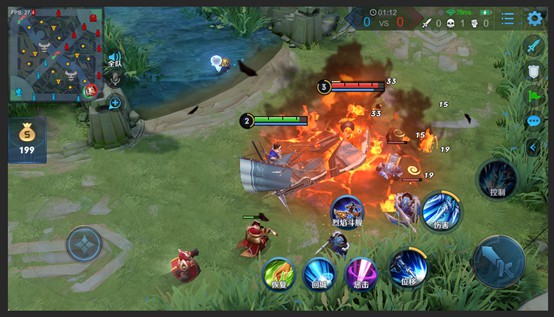
手游模拟器是一种让玩家在电脑上模拟手机游戏体验的软件,然而有时候在使用手游模拟器的过程中,可能会遇到游戏运行不流畅的情况。这种情况可能是由于电脑的显卡驱动版本过旧导致的。
二、影响因素
显卡驱动是电脑与显卡之间的桥梁,负责调度和管理显卡的各项功能。如果显卡驱动版本过旧,可能导致游戏在运行过程中无法发挥显卡的性能,从而导致游戏不流畅。
三、升级显卡驱动的好处
升级显卡驱动可以提升显卡的性能,让游戏在电脑上运行更加流畅。显卡驱动的升级通常包括对新游戏的优化以及修复已知的bug和问题。通过升级显卡驱动,可以获得更好的游戏体验。
四、升级显卡驱动的方法
1. 确定显卡型号:首先需要确定自己的电脑所使用的显卡型号。可以通过右键点击桌面上的“我的电脑”或“此电脑”,选择“属性”,然后在“设备管理器”中找到“显示适配器”来查看显卡型号。
2. 访问显卡官网:在确定显卡型号后,可以访问显卡官网,如英伟达(NVIDIA)或AMD(Advanced Micro Devices),通过官网提供的驱动下载页面找到对应的显卡驱动下载链接。
3. 下载显卡驱动:点击对应的下载链接后,可以选择合适的操作系统版本和语言,然后点击下载。下载过程可能会需要一些时间,可以耐心等待。
4. 安装显卡驱动:在下载完成后,双击下载的驱动安装包,按照提示完成驱动的安装过程。在安装过程中,可能需要重启电脑以使驱动生效。
五、预防措施
为了避免显卡驱动过旧导致游戏不流畅的情况,可以采取以下预防措施:
1. 定期检查显卡官网:定期访问显卡官网,查看是否有新的显卡驱动版本发布。通常官网会提供更新公告,让用户及时下载安装新的驱动。
2. 自动更新驱动:一些显卡驱动软件支持自动更新功能,可以在软件设置中开启自动更新。这样可以保持显卡驱动的最新版本,提升游戏性能。
六、总结
显卡驱动是保证手游模拟器流畅运行的重要因素。通过升级显卡驱动,可以有效地提升游戏性能,让玩家享受更好的游戏体验。定期检查显卡官网和开启自动更新功能可以帮助我们及时获取最新的显卡驱动版本,避免游戏不流畅的问题的发生。
升级显卡驱动的方法
升级显卡驱动是提升电脑性能和游戏体验的重要步骤。本文将详细介绍升级显卡驱动的方法,帮助读者快速了解并操作。

一、确定显卡型号和当前驱动版本
在开始升级显卡驱动之前,第一步是确定自己的显卡型号和当前驱动版本。可以通过以下两种方式来获取信息:
1. 设备管理器:在Windows操作系统中,可以通过设备管理器查看显卡型号和当前驱动版本。打开设备管理器,展开“显示适配器”选项,就可以看到当前安装的显卡型号。
2. GPU-Z软件:GPU-Z是一款专门用于查看显卡信息的软件。下载并安装GPU-Z后,打开程序即可看到显卡型号和当前驱动版本。
二、下载正确的显卡驱动文件
升级显卡驱动之前,需要下载正确的驱动文件。驱动文件的获取途径如下:
1. 官方网站:显卡厂商官方网站是获取驱动文件的首选来源。通过访问官方网站,找到对应的显卡型号,下载最新的驱动程序。
2. 驱动管理软件:一些第三方软件,如NVIDIA的GeForce Experience和AMD的Radeon Software,可以自动检测显卡型号并提供最新的驱动程序下载。
三、卸载旧的显卡驱动
在升级显卡驱动之前,需要先卸载旧的显卡驱动,以确保新的驱动可以正确安装。卸载显卡驱动的步骤如下:
1. 打开控制面板:在Windows操作系统中,点击“开始”按钮,然后选择“控制面板”。
2. 选择“程序和功能”:在控制面板中,找到“程序”或“程序和功能”选项,并点击进入。
3. 找到旧的显卡驱动:在程序列表中,找到旧的显卡驱动程序,并选择卸载选项。
4. 完成卸载:按照卸载向导的指示,完成卸载过程。
四、安装新的显卡驱动
在完成旧的显卡驱动卸载后,即可开始安装新的显卡驱动。安装新驱动的步骤如下:
1. 运行下载的驱动文件:双击下载的驱动文件,运行安装程序。
2. 阅读和接受许可协议:在安装程序中,会出现许可协议页面,请仔细阅读并接受协议。
3. 选择安装选项:在安装程序中,可以选择驱动程序的安装选项,如是否安装额外的软件组件。根据自己的需求进行选择。
4. 等待安装完成:安装程序会自动完成显卡驱动的安装过程。等待安装完成后,重启电脑。
五、测试新的显卡驱动
在安装新的显卡驱动之后,建议进行测试以确保驱动正常工作。可以进行以下测试:
1. 游戏测试:打开自己喜欢的游戏,观察游戏运行是否更加流畅,画面是否更加清晰。
2. 性能测试:使用专业的性能测试工具,如3DMark和Heaven Benchmark,对显卡进行性能测试,观察分数是否有所提升。
六、定期更新显卡驱动
升级显卡驱动不仅可以提升性能,还可以修复一些已知的问题和bug。建议定期更新显卡驱动,以确保享受到最佳的游戏和电脑体验。可以每个季度或每半年进行一次驱动更新。
总结
升级显卡驱动是一项简单而重要的操作,可以提升电脑性能和游戏体验。通过确定显卡型号和当前驱动版本、下载正确的显卡驱动文件、卸载旧的驱动、安装新的驱动、测试驱动效果和定期更新显卡驱动,可以完成显卡驱动的升级过程。希望本文能帮助读者更好地了解和操作升级显卡驱动的方法。
解决模拟器卡顿的软件
一、现状及背景

虚拟化技术的发展与普及使得模拟器成为了我们日常生活和工作中常用的工具之一。随着应用程序的复杂化和要求的增加,模拟器卡顿问题也随之出现。模拟器卡顿不仅影响用户体验,还对工作效率产生了负面影响。寻找一种解决模拟器卡顿的软件成为了当今行业的关注点之一。
二、问题分析
1. 资源占用过高:模拟器运行时会占用大量的计算资源和内存,导致电脑性能下降,从而引发卡顿现象。
2. 优化不足的渲染引擎:模拟器的渲染引擎对图形和动画的处理能力有限,无法满足用户的要求,进而导致卡顿问题。
3. 不稳定的网络连接:模拟器需要与服务器进行交互,网络连接不稳定会导致卡顿和延迟。
三、解决方案
1. 资源管理和优化:开发一种能够动态分配资源并优化资源利用的软件,通过智能管理系统调整模拟器的资源占用,降低卡顿风险。
2. 强化渲染引擎:研发一种更高效且稳定的图形渲染引擎,提供更快的图像处理速度,改善用户体验。
3. 网络优化功能:设计一种具有网络优化功能的软件,通过优化网络协议和算法,提高网络连接的稳定性和速度。
四、解决方案的优势
1. 高效性能:通过资源管理和优化,软件能够提供更高效的运行性能,从而减少卡顿问题的发生。
2. 流畅的图像处理:强化的渲染引擎能够高效处理复杂的图形和动画,提供更流畅的展示效果。
3. 稳定的网络连接:网络优化功能能够提供稳定而快速的网络连接,减少卡顿和延迟的发生。
五、市场前景及应用范围
解决模拟器卡顿的软件在游戏行业、软件开发、教育培训等领域都有广泛的应用。特别是在游戏行业,解决模拟器卡顿问题是提升用户体验的重要途径,因此该软件具有巨大的市场潜力。
六、结论
解决模拟器卡顿的软件是当前行业发展的重点之一。通过资源管理和优化、强化渲染引擎以及网络优化功能,该软件可以有效解决模拟器卡顿问题,提高用户体验和工作效率。该软件在游戏行业、软件开发和教育培训等领域都有广泛的应用前景。