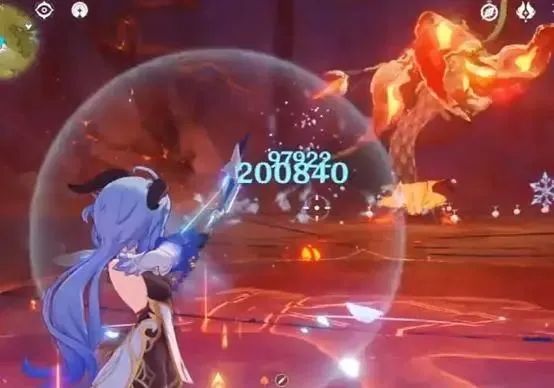
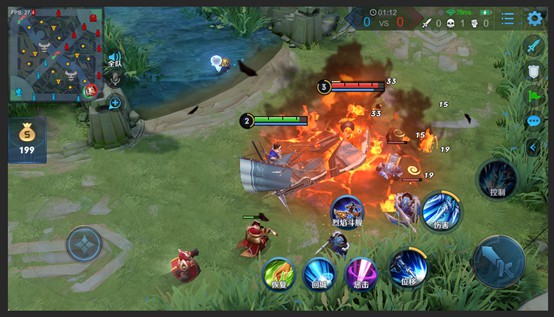
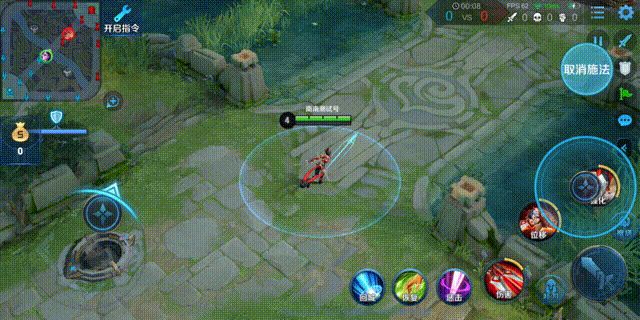
在移动游戏盛行的时代,夜神模拟器作为一款强大的安卓模拟器备受玩家的喜爱。对于一些新手玩家来说,调节夜神模拟器的画质可能会有点困难。我们就来讲解一下夜神模拟器如何调节画质,以及优化游戏视角的方法。
1. 调节画质的方法
在夜神模拟器中,调节画质可以提升游戏的画面效果,使游戏更加逼真。我们该如何进行调节呢?打开夜神模拟器后,找到模拟器右上角的“设置”按钮。点击进入设置后,我们可以看到“性能”选项卡,在这里我们可以进行画质的调节。
2. 选择“高性能”模式
在“性能”选项卡中,我们可以看到不同的模式选择,例如低性能、中性能和高性能。如果我们想要提升画质效果,那么就应该选择高性能模式。高性能模式可以有效利用电脑的硬件资源,提供更好的画面效果和流畅度。
3. 调节分辨率和显示比例
在“性能”选项卡中,我们还可以看到“分辨率”和“显示比例”两个选项。分辨率决定了游戏画面的清晰度,而显示比例则决定了游戏画面的大小。如果我们想要获得更高的画质,可以选择较高的分辨率和适合自己屏幕的显示比例。
4. 开启“开发人员选项”
除了上述方法外,夜神模拟器还提供了一种更加高级的画质调节方式,即开启“开发人员选项”。在“性能”选项卡中,我们可以看到“开发人员选项”这个选项。打开后,我们可以根据自己的需要进行更细致的画质调节,比如调节画面的锐度、对比度等参数。
要调节夜神模拟器的画质,我们可以选择高性能模式,调节分辨率、显示比例,并可以开启“开发人员选项”进行更加细致的调节。
5. 优化游戏视角的方法
除了画质调节外,夜神模拟器还提供了一些方法来优化游戏的视角,使玩家能够获得更好的游戏体验。
我们可以利用夜神模拟器提供的键盘映射功能,将游戏中的操作按键映射到键盘上。我们就可以使用键盘来进行游戏操作,更加方便快捷。
夜神模拟器还提供了摇杆和虚拟按键的功能,可以在屏幕上显示出对应的摇杆和按键,使玩家能够更加准确地进行游戏操作,提高游戏的可玩性。
夜神模拟器还支持全屏和窗口两种显示模式,可以根据自己的喜好选择合适的显示模式。全屏模式可以让游戏画面更加沉浸,而窗口模式则可以方便进行多任务操作。
要优化游戏视角,我们可以利用夜神模拟器的键盘映射功能,使用摇杆和虚拟按键进行游戏操作,以及选择合适的显示模式。
通过以上方法,我们可以轻松地调节夜神模拟器的画质,并优化游戏的视角,提升游戏的体验。希望本文对于想要了解夜神模拟器的画质调节和游戏视角优化的玩家们有所帮助。让我们一起来享受更好的游戏体验吧!
如何设置夜神模拟器的摄像头
在夜神模拟器中设置摄像头可以让我们模拟手机的相机功能,拍摄照片、录制视频等。以下是一些简单易懂的步骤来帮助你设置摄像头。
一、安装夜神模拟器
确保你已经成功安装了夜神模拟器软件。如果还没有,请去官方网站下载并按照指示进行安装。安装完成后,打开夜神模拟器。
二、打开模拟器的设置界面
在夜神模拟器的主界面上方有一个设置按钮,点击它可以打开设置界面。你也可以使用快捷键“Ctrl + 1”来直接打开设置界面。
三、进入摄像头设置
在设置界面中,你可以看到一系列的选项。找到“摄像头”选项并点击进入摄像头设置。
四、选择摄像头类型
在摄像头设置界面中,你可以看到多个摄像头类型的选项。根据你的需要选择一个合适的摄像头类型。
五、设置摄像头参数
在选择摄像头类型后,你会看到一些与摄像头相关的参数选项。这些参数可以让你调整摄像头的分辨率、帧率等设置。根据你的需求,设置合适的参数。
六、保存设置并重启模拟器
在设置完摄像头参数后,记得点击保存按钮以保存你的设置。关闭设置界面并重启夜神模拟器,以使设置生效。
通过以上简单的步骤,你就可以成功设置夜神模拟器的摄像头功能了。
夜神模拟器是一款功能强大的模拟器软件,在其中设置摄像头可以模拟手机的相机功能。通过安装夜神模拟器、打开设置界面、选择摄像头类型、设置摄像头参数等步骤,我们可以轻松地完成摄像头的设置。希望这篇文章能帮助你顺利设置夜神模拟器的摄像头功能。
夜神模拟器怎么调画质
夜神模拟器是一款备受欢迎的安卓模拟器,让用户可以在电脑上运行安卓系统的应用程序。而在使用夜神模拟器时,很多用户都会关心如何调整画质,以达到更好的使用体验。我们就来详细了解一下夜神模拟器如何调画质。
1. 了解画质的影响因素
画质是指图像的质量和清晰度,它受到多个因素的影响。硬件性能是决定画质的重要因素,包括CPU、显卡等。软件设置也会对画质产生影响,比如分辨率、像素密度等。网络稳定性也会对画质产生一定的影响。
2. 调整夜神模拟器的分辨率
分辨率是指屏幕上水平和垂直方向上的像素数量。分辨率越高,画质越清晰。在夜神模拟器中,我们可以通过以下步骤来调整分辨率:
步骤一:打开夜神模拟器,进入设置选项。
步骤二:在设置选项中,找到“分辨率”选项。
步骤三:点击“分辨率”选项,选择适合你的显示器的分辨率。
3. 调整夜神模拟器的像素密度
像素密度是指单位长度上的像素数量,也可以理解为屏幕上每英寸像素的数量。像素密度越高,画质越细腻。在夜神模拟器中,我们可以通过以下步骤来调整像素密度:
步骤一:打开夜神模拟器,进入设置选项。
步骤二:在设置选项中,找到“像素密度”选项。
步骤三:点击“像素密度”选项,选择合适的像素密度。
4. 调整夜神模拟器的性能设置
夜神模拟器的性能设置对画质也有一定影响。我们可以通过以下步骤来进行调整:
步骤一:打开夜神模拟器,进入设置选项。
步骤二:在设置选项中,找到“性能设置”选项。
步骤三:点击“性能设置”选项,根据自己的需求调整CPU和内存的分配比例。
5. 其他注意事项
还有一些其他的注意事项可以帮助我们提升夜神模拟器的画质。保持电脑的硬件和软件更新,避免过多的后台运行程序,关闭一些不必要的图像特效等等。
夜神模拟器的画质调整主要包括调整分辨率、像素密度和性能设置等方面。通过这些调整,我们可以在夜神模拟器中获得更好的画质和使用体验。希望以上内容能够帮助到大家。