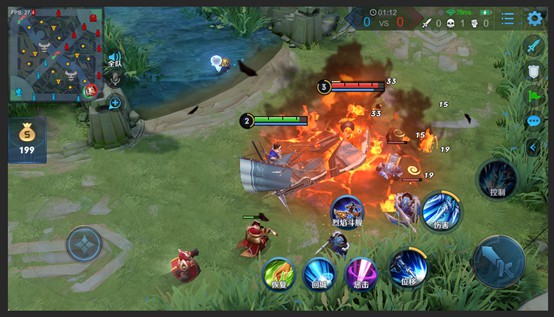
MUMU模拟器是一款流行的手游模拟器,允许玩家在电脑上玩手机游戏。有些用户在使用MUMU模拟器时遇到了卡顿的问题。在本文中,将提供一些设置建议,帮助用户解决这个问题。
为了确保MUMU模拟器流畅运行,用户应该调整模拟器的性能设置。在模拟器界面的右上角,点击设置按钮,然后选择性能设置。在性能设置中,用户可以调整CPU和内存的分配,以及模拟器的分辨率。对于低配置电脑,建议将CPU和内存的分配调低一些,以减少占用资源。可以尝试降低分辨率来提高运行速度和流畅度。
MUMU模拟器的DPI设置也会影响游戏的流畅度。DPI是屏幕上每英寸像素的数量,较高的DPI意味着更清晰的图像,但也会占用更多的计算资源。用户可以在设置中找到DPI设置,并根据自己的需求进行调整。对于一些较老的游戏或者低配置电脑,降低DPI可能会有帮助。
除了调整模拟器的设置,用户还可以优化电脑的性能以提高模拟器的运行效果。关闭其他不必要的程序和进程,可以释放更多的计算资源给模拟器使用。定期清理电脑的垃圾文件和缓存,也可以提高整体的运行速度和性能。
如果用户的网络不稳定,也可能导致游戏在模拟器中卡顿。确保网络连接的稳定性非常重要。可以尝试连接更稳定的网络,或者通过一些网络加速工具来提高网络速度和稳定性。
要解决MUMU模拟器卡顿的问题,用户可以通过调整模拟器的性能设置和DPI设置,优化电脑的性能,以及保证网络的稳定性来改善游戏的流畅度。通过这些调整和优化,用户应该能够获得更好的游戏体验。
这篇文章介绍了如何设置MUMU模拟器以避免卡顿,并提供一些建议来优化模拟器的性能。以上提到的设置和优化方法对于解决游戏卡顿问题应该是有效的。希望这些信息能帮助到用户,提供一个更好的手游模拟器体验。
电脑模拟器安卓版
电脑模拟器安卓版是一款实用且强大的软件,它能够在电脑上模拟出安卓系统的运行环境,让用户能够在电脑上使用安卓应用程序。这种模拟器对于开发者和用户来说都有很大的价值和便利性。

电脑模拟器安卓版为开发者提供了一个方便的测试和调试工具。开发者可以在电脑上运行和测试他们开发的安卓应用程序,而不需要依赖于真实的安卓设备。这样一来,开发者可以更加高效地进行调试工作,提高开发速度和质量。
电脑模拟器安卓版也为用户提供了更好的使用体验。相比于手机和平板电脑,电脑的屏幕更大,操作更方便,用户可以更加舒适地使用安卓应用程序。尤其是一些需要频繁操作的应用程序,比如游戏和社交媒体应用,使用电脑模拟器可以带来更好的体验。
电脑模拟器安卓版还可以为用户提供更多的选择。有一些应用程序只能在安卓系统上运行,而一些用户可能没有安卓设备,或者觉得在手机上使用不够方便。通过电脑模拟器,用户可以在电脑上畅享这些应用程序,满足他们的需求。
电脑模拟器安卓版的安全性和稳定性也是其优势之一。相比于一些来路不明的第三方模拟器,官方提供的电脑模拟器更加可靠和安全。用户可以放心使用,不用担心个人信息泄漏或者系统崩溃的问题。
电脑模拟器安卓版是一款非常实用和强大的软件,对于开发者和用户来说都有很大的价值和便利性。它可以提高开发效率和质量,提供更好的使用体验,扩大用户的选择范围,并保证安全和稳定性。对于那些需要在电脑上使用安卓应用程序的人来说,电脑模拟器是一个不可或缺的工具。
MUMU模拟器怎么设置不卡
MUMU模拟器是一款非常受欢迎的安卓模拟器软件,它可以让用户在电脑上体验安卓系统。有些用户在使用MUMU模拟器时可能会遇到卡顿的问题。下面将介绍一些设置方法来解决这个问题。

第一,确保计算机硬件满足要求。MUMU模拟器对计算机的硬件有一定要求,主要包括处理器、内存和显卡。如果计算机配置较低,可能会导致模拟器的运行速度变慢。在使用MUMU模拟器之前,要先检查计算机的配置是否满足最低要求。
第二,调整模拟器的分辨率和帧率。MUMU模拟器默认的分辨率和帧率可能会对计算机的性能造成一定的压力,从而导致卡顿的情况发生。用户可以在模拟器的设置中调整分辨率和帧率,降低它们的数值,从而减轻计算机的负担,提高模拟器的运行速度。
第三,关闭其他占用资源的程序。在使用MUMU模拟器时,如果电脑同时运行其他占用资源较大的程序,如浏览器、视频播放器等,可能会导致模拟器卡顿。在使用模拟器之前,用户应该关闭其他占用资源的程序,以释放计算机的资源,提升模拟器的运行速度。
第四,更新模拟器和系统。MUMU模拟器会不断进行更新,以提供更好的性能和功能。用户应该及时更新模拟器的版本,以获得最新的优化和修复。也应该保持操作系统的更新,以确保系统的稳定性和性能。
第五,清理模拟器的缓存和垃圾文件。模拟器在长时间的使用过程中,会产生一些缓存和垃圾文件,会影响其运行速度。用户可以在模拟器的设置中找到清理选项,定期清理缓存和垃圾文件,以保持模拟器的良好运行状态。
第六,减少游戏或应用的负荷。有些游戏或应用可能对模拟器的要求较高,会导致模拟器卡顿。在使用模拟器时,用户可以尝试关闭一些不必要的游戏或应用,减轻模拟器的负荷,提高运行速度。
第七,使用硬件加速。MUMU模拟器提供了硬件加速的选项,可以利用计算机的显卡来加速模拟器的运行。用户可以在模拟器的设置中找到硬件加速选项,并启用它,以提高模拟器的性能。
第八,检查网络连接。有时,模拟器的卡顿可能与网络连接有关。用户可以检查自己的网络连接是否稳定,尝试重新连接网络,或者尝试使用其他网络进行操作。
第九,限制模拟器的后台运行。如果模拟器在后台一直运行,会占用一定的计算机资源,可能导致其他程序的卡顿。用户可以在模拟器的设置中找到后台运行选项,并关闭它,以释放计算机资源。
第十,联系技术支持。如果用户尝试了上述方法仍然无法解决卡顿问题,可以联系MUMU模拟器的技术支持,寻求帮助和建议。
通过以上的设置方法,用户可以有效地解决MUMU模拟器卡顿的问题,提高模拟器的运行速度和性能。希望每个使用MUMU模拟器的用户都能有一个流畅的使用体验。