说实话,这几年看直播的时间,可能比自己打游戏都多了。《半衰期:爱莉克斯》这种VR大作,一旦开播,现场感比普通游戏强一截。但也正因为它是VR,新手要搞清楚怎么推流、怎么把画面和弹幕整合到一起,确实会有点懵。
下面我就按“你现在准备开一场《爱莉克斯》直播”的顺序,从设备、软件到具体设置,一步步讲清楚,避免你踩我踩过的坑。
标题我先讲清:我们要解决的是两件事
- 游戏画面怎么稳定地丢给直播软件(比如 OBS);
- 直播间怎么看起来舒服,不头晕、不糊、不拉跨。
其余的,比如在哪个平台开播、用不用露脸,这些都属于“加分项”,可以后面慢慢折腾。
一、先确认基础:你的机器和设备够不够打
直播《爱莉克斯》,硬件压力不算小,因为你要一边跑VR游戏,一边做实时编码推流。
你最好先确认这几样:
-
电脑配置
正常来说,能流畅跑《半衰期:爱莉克斯》的PC,再加上合理设置,带直播问题不大。
CPU 最好是中高端四核以上,显卡至少中端独显,内存 16G 比较安心。 -
VR设备
不管你是用 Valve Index、HTC Vive 之类的 PC VR,还是用 Quest 通过 Link/Air Link 串流到电脑,核心要求就是:
画面在头显里跑得稳定,别老掉帧。直播再怎么美化,也救不了一个本身就卡得一塌糊涂的游戏画面。 -
网络情况
上行带宽是关键。
你想开 1080p 直播,码率一般会在 6000kbps 左右,上传太差的话,观众这边就会糊成一团。
家用宽带现在大多能扛,但最好实际测一下上传速度,如果只有 1~2Mbps,那就别强开高码率。
有了这些底子,咱们再谈后面的设置才有意义。
二、准备直播软件:以 OBS 为例
市面上主流的直播软件,游戏区基本都用 OBS 或者基于它定制的版本(平台官方助手、直播工具之类)。
我这边拿 OBS 来举例,其他软件逻辑差不多:
-
安装 OBS
去官方网站下最新版本,按默认安装即可。
装完第一次打开,会有一个简单的配置向导,你可以先跳过,咱们自己按需求调。 -
新建场景
OBS 左下角有个“场景”区域,点加号新建一个,比如叫“爱莉克斯直播”。 -
添加来源
在“来源”区域点加号,一般会用到这些:- “游戏捕获”或“窗口捕获”:抓游戏画面
- “音频输入捕获”:麦克风
- “音频输出捕获”或“桌面音频”:游戏声音
VR 游戏这块有个特点:游戏本体在头显里,PC 屏幕上通常会有一个“镜像”窗口,你要抓的是这个 PC 上显示的画面,而不是在 VR 里想办法录。
三、让《半衰期:爱莉克斯》的画面进 OBS
具体操作上,一般有两种办法,你根据自己电脑上游戏是怎么弹出的来选。
-
先启动 SteamVR,再启动《爱莉克斯》
- 戴上头显,确认游戏已经在 VR 里跑起来;
- 回到你的显示器,看看有没有一个游戏画面窗口(有时候会是 SteamVR 的镜像);
- 打开 OBS,在来源里选择“窗口捕获”或“游戏捕获”;
- 在下拉框里找到《半衰期:爱莉克斯》的那一项,选中后确认。
-
如果“游戏捕获”抓不到
VR 游戏有时不太听话,抓不到的时候试试这几招:- 用“窗口捕获”而不是“游戏捕获”;
- 直接用“显示器捕获”,抓整块屏幕,然后在 OBS 里裁剪出游戏区域。
这一招虽然粗暴,但胜在稳定,缺点是你桌面上弹出的东西也会被观众看到,所以要注意隐私。
画面进了 OBS 后,记得在预览里调整一下大小和位置,确认没有被裁掉、拉伸变形。
四、音频设置:自己和观众都听得清
VR 直播常见的问题之一就是:你在头显里听得好好的,观众那边却几乎没有声音,或者要么太吵要么太轻。
简单的检查思路:
-
游戏声音
- 在 OBS 的“音频混音器”里,确认“桌面音频”或你设置的“游戏音频”有跳动;
- 如果没有动,很可能你系统的默认输出设备跟 OBS 设置的设备不一致,去 OBS 设置 → 音频里对应调一下。
-
麦克风
- 你是用头显自带麦,还是外置的麦克风?选好一个就行,别两边都开;
- 同样在混音器里看一下声音条是否有跳动;
- 做个测试录制,说几句话,回放听听有没有爆音、底噪太重。
-
音量平衡
大原则就是:观众能听清你说话,又能听到游戏,不互相抢。
一般我会让游戏声在 40~60% 左右,人声是主角,数值得略高一点。

五、推流参数:清晰度和流畅度怎么取舍
VR 游戏画面一晃一晃的,再叠加高压缩,观感会很难受。所以推流设置,宁可稍微降一点分辨率,也别乱加滤镜、瞎堆分辨率。
以主流平台为例,大概可以这样设:
-
输出分辨率
- 基础分辨率:选择你的显示器分辨率(比如 1920×1080);
- 输出分辨率:可以保持 1920×1080,或者压到 1600×900,CPU 或网络吃紧时降一档更稳。
-
帧率
- VR 自己跑的是高刷新率,但直播没必要跟着上;
- 直播帧率一般 30 或 60,机器和网络能扛就上 60,更顺一些;扛不住就老实用 30。
-
编码器
- 有独显的话,优先考虑显卡硬件编码(NVIDIA 用 NVENC,AMD 有 AMF,Intel 有 QSV),这样能少占用 CPU。
- 如果显卡太老或者不支持,就用 x264 软编码,但要注意 CPU 负载。
-
码率
- 1080p60:大多数平台建议在 6000kbps 左右(有的平台会有限制,上限多少看它的说明);
- 720p 或 900p:4000~5000kbps 左右。
码率太低,画面动起来就糊成一团;太高则容易卡顿掉帧,看你网络上传能支撑到哪。
设置完之后,先别急着开正式直播,先开个“仅自己可见”或者到测试频道,自己用手机看一下效果,确认不卡、不糊,声音也正常。
六、VR直播的小细节:别让观众头晕
《爱莉克斯》本身做得已经相对友好,但VR天生有点“晃”。直播时可以留意几件事:
-
尽量避免频繁大幅度转头
你自己可能没感觉,可观众只看画面,会被你突然快速甩头搞得晕乎。 -
合理调整视角
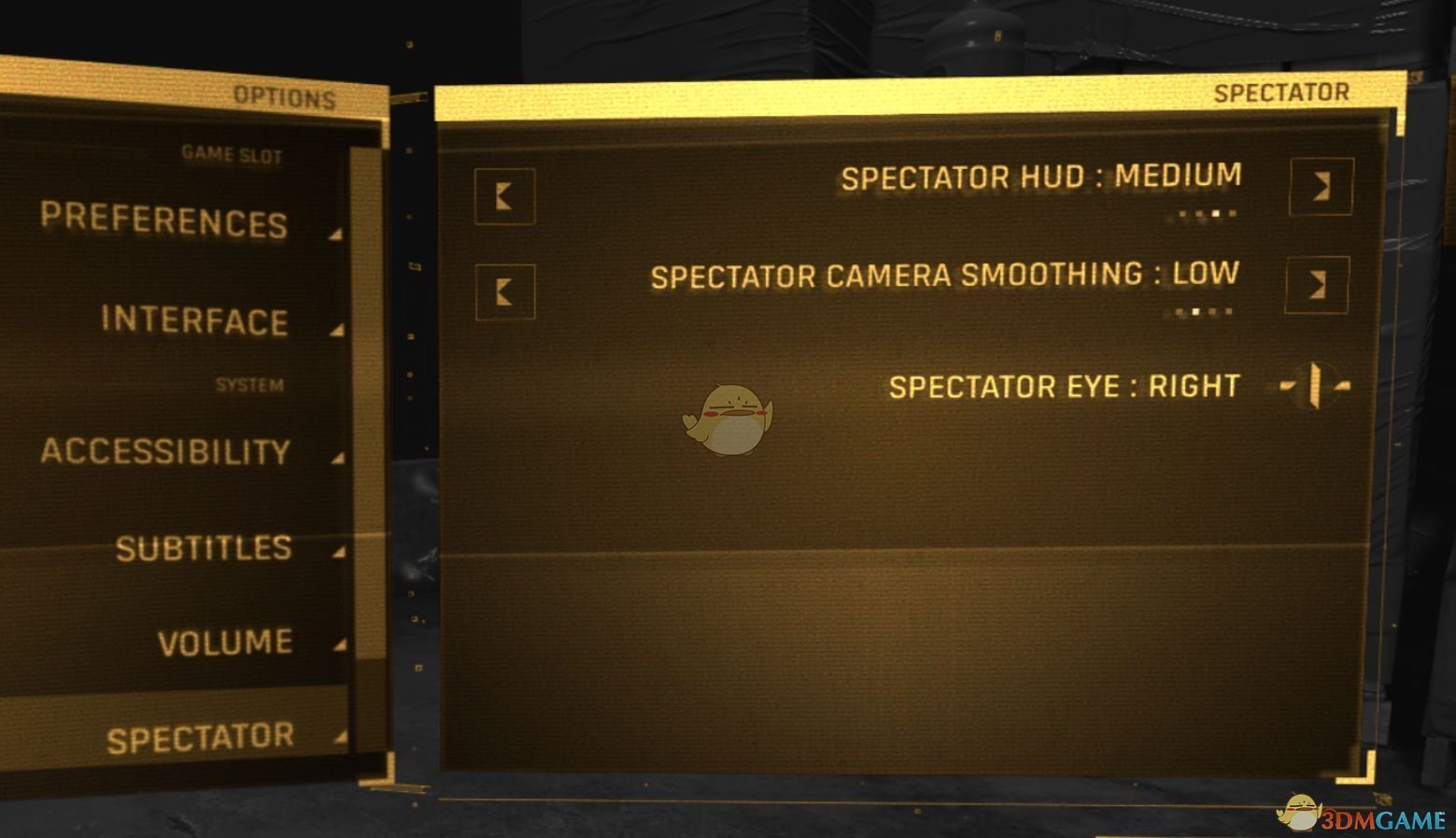
有的玩家会把镜像窗口设置成“平滑视角”或裁成一个稍微窄一点的画面,看起来没那么乱。
在 SteamVR 和游戏设置里,可以找找相关选项。 -
少在直播间里反复调设定
尤其是进系统菜单或 SteamVR 设置时,画面来回切会让人容易出戏,最好在开播前就调好。
七、不同平台开播时要注意的点
你最终在哪直播,取决于你在哪边有号、有观众。设置上都差不多,区别主要在“推流地址”和“码率要求”。
基本流程就是:
- 在直播平台后台创建直播间,选择游戏分类为《半衰期:爱莉克斯》或相关 VR 分类;
- 复制平台给你的 RTMP 推流地址和串流密钥;
- 打开 OBS → 设置 → 推流,把地址和密钥粘过去;
- 保存后,OBS 点“开始推流”,再回到平台后台确认预览正常,然后正式开播。
不同平台对标题、封面、分区会有不同要求,游戏资讯平台这边的话,标题里带上“VR 首通”“流程演示”“新手向”等,观众一眼就能看出你这场直播在干什么。
八、录播和剪辑:顺手留一份素材
既然是做游戏资讯和攻略内容,《爱莉克斯》的直播其实还能顺便当“素材工厂”。
-
在 OBS 里开启本地录制
推流同时录制一份高码率的本地视频,后续可以剪成“精彩集锦”或者“图文攻略配演示”。 -
单独录制麦克风和游戏声(可选)
进阶玩法,可以给不同音轨分开录,这样剪视频的时候更好调节音量。
这个对新手不是必需的,等你习惯了再慢慢玩。
九、遇到问题怎么办?
VR 直播的坑,说实话挺多,我自己踩过的一些典型问题,你要是遇到,可以按下面思路排查:
-
观众看不到画面
检查 OBS 是否选错来源、平台后台是否真正开播了,以及推流密钥是否填错。 -
画面卡得不行
降一点输出分辨率和帧率,码率稍微调低一点;
同时看看 CPU/GPU 占用,是否有其他软件在后台疯狂占资源。 -
游戏流畅,直播却掉帧
很可能是编码器或者网络的瓶颈,尝试换编码器,或者降低码率、帧率。 -
声音延迟
这个就稍微复杂点了,和设备链路、缓冲有关。简单做法是先确认观众那边的问题明显不明显,如果只是轻微延迟,很多人其实是能接受的;严重的话就要研究 OBS 的高级音频偏移设置。
写到这儿,基本把《半衰期:爱莉克斯》从“能玩”到“能播”之间的关键步骤都过了一遍。
你可以先按这套流程走一遍,先别追求“我这直播间一定得像大主播那样专业”,先做到:画面稳定、声音清楚、观众看着不难受,就已经超过不少随手一开的人了。
后面等你玩熟了,再慢慢加场景切换、弹幕互动布局、美化边框这些东西,直播体验会在细节里越来越顺。