很多朋友问我:电脑空间不够了,想把《仙剑奇侠传7》卸载干净,结果删完发现硬盘里还躺着一大堆残留文件,不知道能不能直接全删,又怕误删东西。今天就把“手动删除安装包和残留文件”的流程,按我自己的习惯给你捋一遍。
不搞玄学,只说实操,你照着做就行。
删之前先想清楚几件事
先别急着动手,把几个关键问题过一遍:
-
你是要
- 彻底删除游戏,不再玩了?
- 还是暂时腾空间,后面可能还要重装?
-
游戏是从哪里装的
- 官方平台(例如:Wegame、Steam 类似平台)
- 第三方下载站点的整合版/压缩包版
不同来源,安装位置和卸载方式可能有点区别。
-
有没有存档要留着
有些人打了几十个小时的剧情,结果一删把存档干没了,后面后悔也来不及。
想保留存档的话,建议提前备份一份到别的盘。
第一步:先用正常卸载走一遍
能用系统的卸载,一般都先用它处理一遍,省心不少。
大致两种方式:
-
通过启动器/平台卸载
- 如果你是从某个游戏平台装的(比如国产那几家平台),打开平台客户端
- 找到《仙剑奇侠传7》
- 一般右键/菜单里会有“卸载”“删除游戏”等选项
- 让平台先帮你走一遍卸载流程,等它处理完再继续手动排查残留
-
通过系统自带卸载
- Windows 10/11:
- 右键开始菜单 →
应用和功能(或“已安装的应用”) - 在列表里找《仙剑奇侠传7》或相关名字
- 点卸载,按提示走完
- 右键开始菜单 →
- 如果列表里根本找不到,那说明有可能是绿色版 / 解压版,那就没有“卸载程序”,只能完全靠手动删除。
- Windows 10/11:
第二步:找到游戏的安装目录
要想删干净,先得知道东西在哪。
比较常见的几个位置,你可以按顺序看看:
-
C:\Program Files\或C:\Program Files (x86)\
看是否有和“仙剑奇侠传7”“Pal7”“Softstar”等类似命名的文件夹 -
如果是自定义过路径,常见习惯是装在这些地方:
-
D:\Games\ -
D:\Game\ -
D:\Program\ - 自己以前建的某个游戏目录,回忆一下当时安装时选的盘符和大概路径
-
-
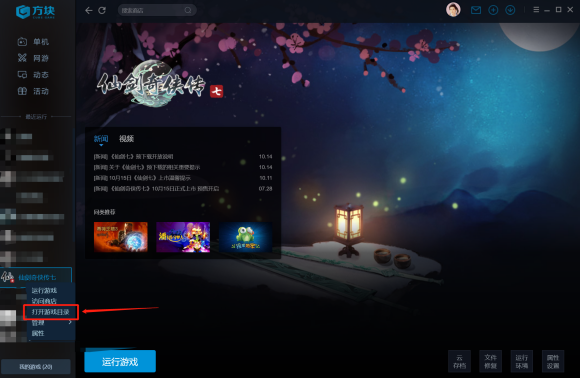
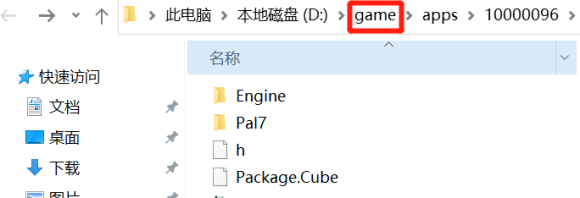
使用平台的默认目录
如果是平台安装的,可以在平台里查看“安装位置”- 打开客户端 → 找到游戏 → 设置(齿轮图标之类) → 查看安装目录
- 记下完整路径
确定目录后,别急着全选删除,先确认这些东西真的是游戏本体。看几样特征:
- 文件夹体积比较大(几十 GB 也不夸张)
- 里面有
Game.exe、Pal7、PAL7Launcher等类似字样的可执行文件 - 有
Binaries、Content、Data、Config等结构化子目录
确认无误以后,再考虑删除。
第三步:手动删除游戏本体文件夹
确定你已经做好心理准备,而且不需要这些文件了,就可以动手:
-
关闭所有跟游戏相关的程序
- 游戏本体
- 启动器
- 平台客户端最好也关掉一次,避免文件占用
-
在资源管理器中选中游戏安装目录
- 比如:
D:\Games\PAL7\这一整层文件夹 - 右键 → 删除,或直接 Shift + Delete 永久删除
- 如果提示需要管理员权限,就点确认
- 比如:
-
删除过程如果出现
- “文件正在使用中”:说明还有程序占用,可以
- 重启电脑后再删
- 或者用任务管理器结束相关进程,再继续删
- “文件正在使用中”:说明还有程序占用,可以
删完这一大块之后,游戏本体基本就不在了,但系统里一般还会留下一些设置文件、日志、缓存之类。
第四步:清理常见残留路径
不同版本《仙剑奇侠传7》残留路径可能不完全一样,但大致集中在这些地方。你可以按顺序检查一下,有就删,没有就跳过:
-
用户数据和配置类文件
常在这几个路径里(把你的用户名换成你系统的登录名):-
C:\Users\你的用户名\Documents\
看看有没有以“Pal7”“仙剑奇侠传7”“Softstar”等命名的文件夹 -
C:\Users\你的用户名\AppData\Local\- AppData 是隐藏文件夹,需要在资源管理器里打开“显示隐藏项目”
- 找找有没有和游戏/厂商相关名字的文件夹
-
C:\Users\你的用户名\AppData\Roaming\
同样检查是否有相关的游戏配置目录
这些目录里通常是配置文件、日志、缓存,有些安装方式也会把存档放这里。如果你不准备再玩,而且确认不需要存档,可以一起删掉。
-
-
公共文档 / 公共用户
有些游戏会把东西扔在公共用户目录:-
C:\Users\Public\Documents\ -
C:\Users\Public\Public Documents\(部分系统)
看看是否存在和《仙剑奇侠传7》相关的文件夹,有的话一样可以删除。
-
-
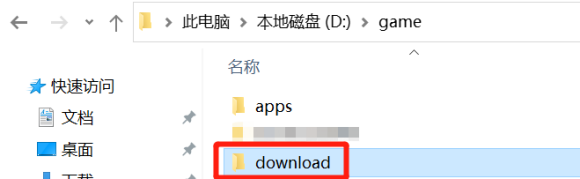
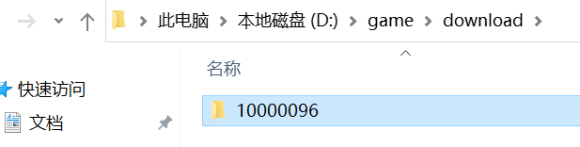
平台自己的缓存
如果你是通过某个平台玩,平台本身可能还有下载缓存和日志,不过这些通常不叫游戏名字,而是平台自己的缓存目录。
不太熟的情况下,不建议盲目全删,避免影响你其它游戏。
第五步:存档如何处理(如果你还想保留)
很多人舍不得删存档,这个可以单独处理:
-
在前面提到的这些路径里找存档
大致会出现在:-
Documents下某个游戏文件夹里 - 或者安装目录的
Save、Saved、SaveGames这类子目录中
-
-
找到后,把“存档文件夹”整个拷贝到别的盘里
- 比如
E:\GameSaves\Pal7\ - 重装游戏后,再按路径复制回去,就能继续原来的进度(前提是版本没太大变动)
- 比如
如果你已经确定这辈子不会再回去补坑,那这一步可以略过,直接删干净。
第六步:可选——检查注册表残留(谨慎操作)
这一部分不太适合小白操作,如果你对注册表没什么概念,可以直接跳过,不会影响正常使用,只是会留一点“信息残影”,占不了多少空间。
如果你愿意稍微折腾一下:
- 按 Win + R → 输入
regedit→ 回车打开注册表编辑器 - 在顶部菜单里用“查找”(通常是编辑 → 查找)
- 搜索关键词:
- “仙剑奇侠传7”
- “Pal7”
- “Softstar”等相关名
- 如果找到明确指向游戏路径、设置项的键值,且确定是它,可以考虑删除
- 每删一条前,最好备份对应分支,避免误操作
再次强调:这一步不是必须的,只是追求“强迫症级干净”玩家可选。
第七步:清空回收站并重启确认
前面大多数删除,如果不是用 Shift + Delete,都会先进入回收站。
- 桌面右键回收站 → 清空回收站
- 重启电脑一次
- 重启后你可以确认一下:
- 开始菜单/桌面上是否还有游戏快捷方式
- 打开游戏平台,看是否还显示“已安装”(有的平台需要手动刷新或重启客户端)
如果平台里显示为“可安装”或“未安装”,说明大体已经卸载成功。
最后几句碎碎念
- 真不建议用各种“万能清理工具”乱扫注册表,容易波及到无辜程序,得不偿失。
- 如果你的《仙剑奇侠传7》是整合版、修改版,有可能路径和名字都比较奇葩,这种就得靠你自己回忆安装时选过哪儿,慢慢排查。
- 删除之前,如果还有一点点犹豫,建议先把存档找出来拷贝一份再说,毕竟剧情类游戏的时间成本不低。
如果你愿意,可以把你现在的安装方式、路径大概说一下,我也可以帮你一起判断哪些能删、哪些最好留着。